Domain handy-profi.de kaufen?
Wir ziehen mit dem Projekt
handy-profi.de um.
Sind Sie am Kauf der Domain
handy-profi.de interessiert?
domain@kv-gmbh.de · 0541-91531010
Domain handy-profi.de kaufen?
Was ist geteilte Bildschirmansicht?
Die geteilte Bildschirmansicht ist eine Funktion, die es ermöglicht, den Bildschirm in zwei separate Bereiche aufzuteilen, um mehrere Anwendungen gleichzeitig anzuzeigen. Auf diese Weise können Benutzer effizienter arbeiten, indem sie beispielsweise gleichzeitig eine Textverarbeitungsanwendung und eine Internetseite geöffnet haben. Diese Funktion ist besonders nützlich für Multitasking und erhöht die Produktivität, da sie es ermöglicht, Informationen aus verschiedenen Quellen gleichzeitig zu betrachten. Die geteilte Bildschirmansicht ist auf vielen modernen Betriebssystemen und Geräten verfügbar und kann je nach Bedarf angepasst werden, um den Bildschirm horizontal oder vertikal zu teilen. **
Wie kann die Bildschirmansicht auf einem Computer oder Smartphone personalisiert werden? Welche Einstellungen können vorgenommen werden, um die Bildschirmansicht zu optimieren?
Die Bildschirmansicht kann personalisiert werden, indem man Hintergrundbilder, Bildschirmschoner und Farbschemata auswählt. Außerdem können die Bildschirmauflösung, die Helligkeit und der Kontrast angepasst werden. Zusätzlich können Widgets, Symbole und Verknüpfungen auf dem Startbildschirm angeordnet werden, um die Benutzeroberfläche zu optimieren. **
Ähnliche Suchbegriffe für Bildschirmansicht
Top-Angebote
Produkte zum Begriff Bildschirmansicht:
-
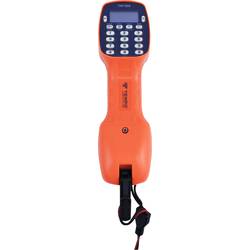
Test-Telefon 52062073 Tempo Communications TM-500i TelekommunikationErgonomisch geformtes Testtelefon für die Installation und Unterhaltung von Sprach-Service auf Analogleitungen. Das Gerät arbeitet ohne Batterie (Versorgung über die Telefonleitung) mit einem Hochimpedanz-Monitor, der Daten- und DSL-sicher ist. Polaritätstest, Schnellwahl und Impulswahl gehören zum Leistungsumfang. Durch den mitgelieferten Kopfhörer ist Freisprechen möglich. Das TM-500 bietet Sicherheit durch Überspannungs- und Überstromanzeige.186,70 €*Versand: 0,00 €Sichere Weiterleitung zum Anbieter
-
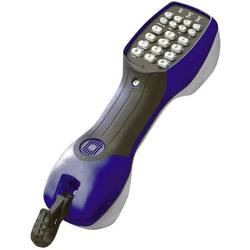
Test-Telefon 52059245 Tempo Communications VDSL D361 TelekommunikationDas DSL-kompatible Testtelefon ermöglicht die Überprüfung von Telefonleitungen, ohne die Gefahr, dass DSL-Datenverbindungen gestört oder unterbrochen werden. Das Gehäuse ist wasser- und staubdicht (IP67) und so ideal für Servicetechniker geeignet. Durch den praktischen Gürtelhalter ist das Testtelefon stets griffbereit.431,54 €*Versand: 0,00 €Sichere Weiterleitung zum Anbieter
-
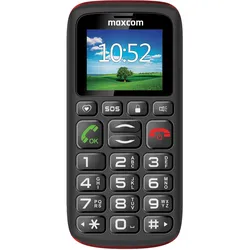
Maxcom Comfort MM428 1.8 ́ ́ Dual SIM Handy, MobiltelefonMerkmale Maxcom MM428 Das Maxcom MM428 ist ein Senioren-Mobiltelefon, das alle wesentlichen Funktionen eines Telefons enthält: Es kann telefonieren und SMS versenden. Über eine Taste auf der Tastatur können Sie direkt auf eine Liste mit47,95 €*Versand: 5,95 €Sichere Weiterleitung zum Anbieter
-
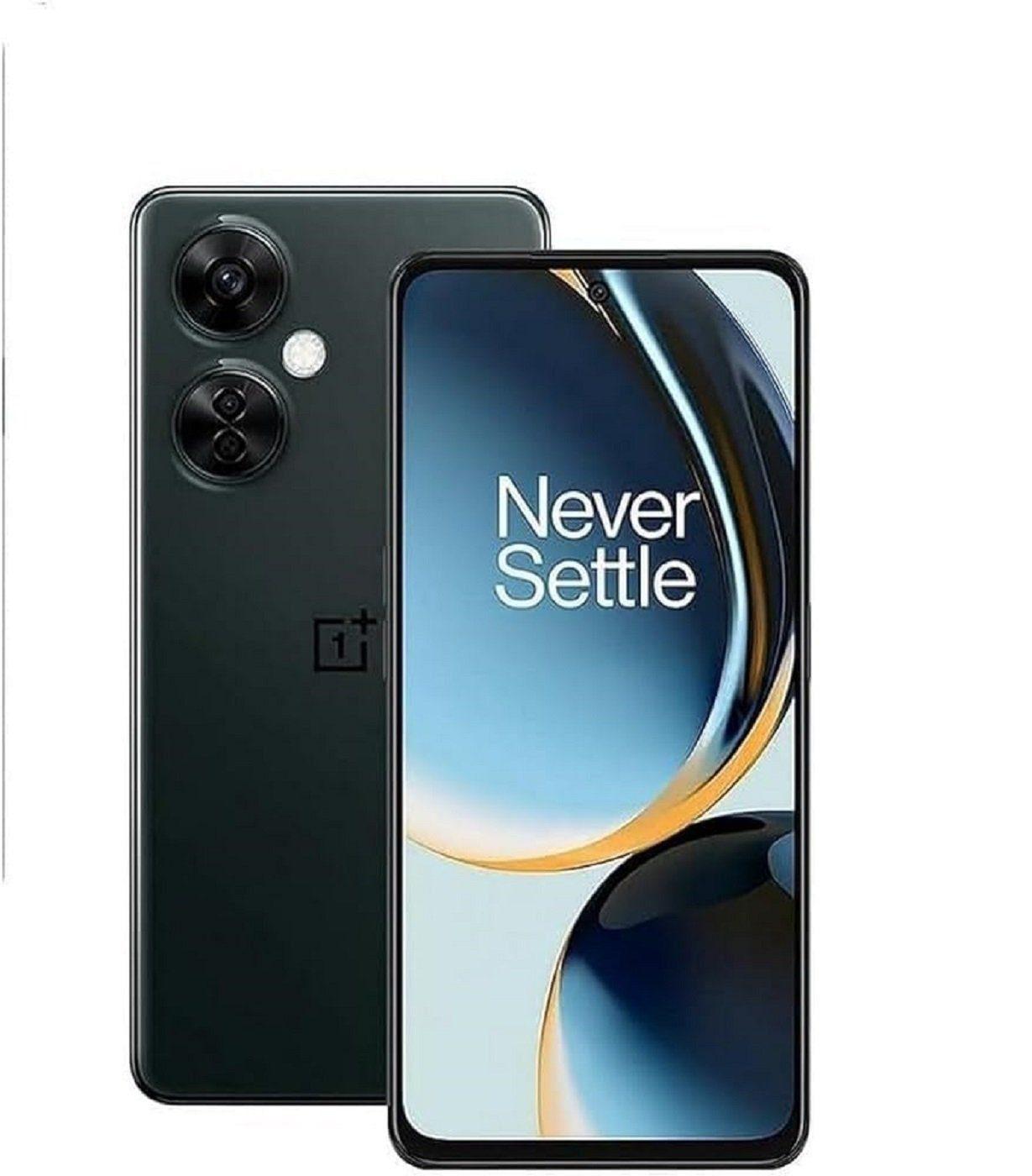
OnePlus Mobiltelefon, 8GB RAM, 128GB , SIM-freies Smartphone, Dreifach-Kamera Smartphone 16,80 cm/ 6.72 Zoll 128 GB Speicherplatz,Handy, SmartphoneHochauflösende 108-Megapixel-Hauptkamera - Das OnePlus Nord3 Lite überzeugt mit einer leistungsstarken 108-MP-Kamera mit 9-in-1-Pixel-Binning-Technologie. Dadurch entstehen detailreiche, farbenfrohe und helle Bilder, die sich perfekt für kreative Fotografie und Social Media eignen. Selbst bei schwachem Licht liefert die Kamera eine erstaunlich klare Bildqualität.Leistungsstarker Snapdragon 695 Prozessor mit 8GB RAM - Für flüssiges Multitasking, Gaming und anspruchsvolle Anwendungen sorgt der moderne Snapdragon 695-Chipsatz. Mit 8 GB Arbeitsspeicher (erweiterbar durch virtuellen RAM) können Nutzer schnell zwischen Apps wechseln und verzögerungsfrei arbeiten.67W SUPERVOOC Schnellladung mit 5.000 mAh Akku - Der große Akku in Kombination mit der Schnellladefunktion liefert bis zu einen ganzen Tag Akkulaufzeit in nur 30 Minuten Ladezeit. Zusätzlich sorgt die Battery Health Engine für eine längere Lebensdauer des Akkus.Großes 6,72 Zoll LCD-Display mit 120 Hz Bildwiederholrate - Das Smartph437,95 €*Versand: 0,00 €Sichere Weiterleitung zum Anbieter

-
Wie kann ich Bildschirmansicht vergrößern?
Um die Bildschirmansicht zu vergrößern, kannst du die Zoom-Funktion deines Betriebssystems verwenden. Bei den meisten Systemen kannst du dies über die Einstellungen oder Tastenkombinationen wie Strg und + oder Strg und Mausrad machen. Alternativ kannst du auch die Bildschirmauflösung ändern, um die Elemente größer darzustellen. Ein weiterer Tipp ist, die Schriftgröße in den Einstellungen anzupassen, um Texte besser lesen zu können. Falls du eine spezielle Software verwendest, schau nach, ob diese eine Vergrößerungsfunktion bietet. **
-
Wie drehe ich die Bildschirmansicht?
Um die Bildschirmansicht zu drehen, musst du je nach Gerät und Betriebssystem unterschiedliche Schritte befolgen. Auf einem Windows-PC kannst du die Bildschirmansicht über die Tastenkombination Strg + Alt + Pfeiltaste ändern. Auf einem Mac kannst du die Bildschirmansicht über die Tastenkombination Cmd + Alt + Pfeiltaste ändern. Auf einem Smartphone oder Tablet kannst du die Bildschirmansicht normalerweise über die Einstellungen oder die Schnelleinstellungen ändern. Wenn du spezifische Anweisungen benötigst, teile mir bitte mit, welches Gerät und Betriebssystem du verwendest. **
-
Wie kann ich die Bildschirmansicht vergrößern?
Um die Bildschirmansicht zu vergrößern, kannst du die Zoom-Funktion deines Betriebssystems verwenden. Bei den meisten Systemen kannst du dies über die Einstellungen oder Tastenkombinationen aktivieren. Alternativ kannst du auch die Schriftgröße und Anzeigeeinstellungen anpassen, um die Bildschirmansicht zu vergrößern. Es gibt auch spezielle Tools und Programme, die die Bildschirmansicht vergrößern können, wie z.B. Bildschirm-Lupe oder Screen-Magnifier. Wenn du Schwierigkeiten hast, die Bildschirmansicht zu vergrößern, kannst du auch die Hilfe und Unterstützung deines Betriebssystems oder eines Technik-Experten in Anspruch nehmen. **
-
Wie kann ich die Bildschirmansicht verkleinern?
Um die Bildschirmansicht zu verkleinern, kannst du die Zoom-Funktion deines Computers oder mobilen Geräts verwenden. Dies ermöglicht es dir, den Bildschirminhalt zu verkleinern, um mehr Informationen auf einmal sichtbar zu machen. Du kannst auch die Bildschirmauflösung ändern, um die Größe der angezeigten Elemente anzupassen. Ein weiterer Ansatz ist die Verwendung von Tastenkombinationen, um die Ansicht zu verkleinern. Alternativ kannst du auch die Einstellungen deines Betriebssystems oder deiner Anwendungen anpassen, um die Bildschirmgröße zu reduzieren. **

Wie kann die Bildschirmansicht auf dem Smartphone angepasst werden, um die Lesbarkeit zu verbessern?
Die Bildschirmhelligkeit kann erhöht werden, um die Lesbarkeit bei schlechten Lichtverhältnissen zu verbessern. Die Schriftgröße kann in den Einstellungen des Smartphones vergrößert werden, um den Text besser lesen zu können. Ein Nachtmodus oder Blaulichtfilter kann aktiviert werden, um die Augen zu schonen und die Lesbarkeit zu verbessern. **
Wie kann man die Bildschirmansicht auf dem Smartphone anpassen, um besser lesen zu können?
Man kann die Schriftgröße in den Einstellungen des Smartphones vergrößern. Zudem kann man den Nachtmodus aktivieren, um die Augen zu schonen. Auch das Zoomen mit zwei Fingern auf dem Bildschirm kann das Lesen erleichtern. **
Top-Angebote
Produkte zum Begriff Bildschirmansicht:
-
Test-Telefon 52063087 Tempo Communications TM-700i TelekommunikationDas TM-700 dient Technikern bei der Installation und Unterhaltung von analogen Leitungen für Sprachservice. Es ist DSL-kompatibel im Monitor- wie im Sprachbetrieb. Die LCD-Anzeige vereinfacht das Ablesen von Polarität, Spannung, Strom und Wählfrequenzen und zeigt letzte Rufnummern und die Nummern für die Schnellwahl an. Für einen sicheren Betrieb wird Überspannung und Überstrom angezeigt. Weitere Extras sind der Intercom-Modus (Gegensprechen), eingebauter Tongenerator für die Leitungsidentifizierung und DTMF-Detektion und Messung. Durch den mitgelieferten Kopfhörer ist Freisprechen möglich.293,36 €*Versand: 0,00 €Sichere Weiterleitung zum Anbieter
-
Test-Telefon 52062073 Tempo Communications TM-500i TelekommunikationErgonomisch geformtes Testtelefon für die Installation und Unterhaltung von Sprach-Service auf Analogleitungen. Das Gerät arbeitet ohne Batterie (Versorgung über die Telefonleitung) mit einem Hochimpedanz-Monitor, der Daten- und DSL-sicher ist. Polaritätstest, Schnellwahl und Impulswahl gehören zum Leistungsumfang. Durch den mitgelieferten Kopfhörer ist Freisprechen möglich. Das TM-500 bietet Sicherheit durch Überspannungs- und Überstromanzeige.186,70 €*Versand: 0,00 €Sichere Weiterleitung zum Anbieter
-
Test-Telefon 52059245 Tempo Communications VDSL D361 TelekommunikationDas DSL-kompatible Testtelefon ermöglicht die Überprüfung von Telefonleitungen, ohne die Gefahr, dass DSL-Datenverbindungen gestört oder unterbrochen werden. Das Gehäuse ist wasser- und staubdicht (IP67) und so ideal für Servicetechniker geeignet. Durch den praktischen Gürtelhalter ist das Testtelefon stets griffbereit.431,54 €*Versand: 0,00 €Sichere Weiterleitung zum Anbieter
-
Was ist geteilte Bildschirmansicht?
Die geteilte Bildschirmansicht ist eine Funktion, die es ermöglicht, den Bildschirm in zwei separate Bereiche aufzuteilen, um mehrere Anwendungen gleichzeitig anzuzeigen. Auf diese Weise können Benutzer effizienter arbeiten, indem sie beispielsweise gleichzeitig eine Textverarbeitungsanwendung und eine Internetseite geöffnet haben. Diese Funktion ist besonders nützlich für Multitasking und erhöht die Produktivität, da sie es ermöglicht, Informationen aus verschiedenen Quellen gleichzeitig zu betrachten. Die geteilte Bildschirmansicht ist auf vielen modernen Betriebssystemen und Geräten verfügbar und kann je nach Bedarf angepasst werden, um den Bildschirm horizontal oder vertikal zu teilen. **
-
Wie kann die Bildschirmansicht auf einem Computer oder Smartphone personalisiert werden? Welche Einstellungen können vorgenommen werden, um die Bildschirmansicht zu optimieren?
Die Bildschirmansicht kann personalisiert werden, indem man Hintergrundbilder, Bildschirmschoner und Farbschemata auswählt. Außerdem können die Bildschirmauflösung, die Helligkeit und der Kontrast angepasst werden. Zusätzlich können Widgets, Symbole und Verknüpfungen auf dem Startbildschirm angeordnet werden, um die Benutzeroberfläche zu optimieren. **
-
Wie kann ich Bildschirmansicht vergrößern?
Um die Bildschirmansicht zu vergrößern, kannst du die Zoom-Funktion deines Betriebssystems verwenden. Bei den meisten Systemen kannst du dies über die Einstellungen oder Tastenkombinationen wie Strg und + oder Strg und Mausrad machen. Alternativ kannst du auch die Bildschirmauflösung ändern, um die Elemente größer darzustellen. Ein weiterer Tipp ist, die Schriftgröße in den Einstellungen anzupassen, um Texte besser lesen zu können. Falls du eine spezielle Software verwendest, schau nach, ob diese eine Vergrößerungsfunktion bietet. **
-
Wie drehe ich die Bildschirmansicht?
Um die Bildschirmansicht zu drehen, musst du je nach Gerät und Betriebssystem unterschiedliche Schritte befolgen. Auf einem Windows-PC kannst du die Bildschirmansicht über die Tastenkombination Strg + Alt + Pfeiltaste ändern. Auf einem Mac kannst du die Bildschirmansicht über die Tastenkombination Cmd + Alt + Pfeiltaste ändern. Auf einem Smartphone oder Tablet kannst du die Bildschirmansicht normalerweise über die Einstellungen oder die Schnelleinstellungen ändern. Wenn du spezifische Anweisungen benötigst, teile mir bitte mit, welches Gerät und Betriebssystem du verwendest. **
Ähnliche Suchbegriffe für Bildschirmansicht
-
Maxcom Comfort MM428 1.8 ́ ́ Dual SIM Handy, MobiltelefonMerkmale Maxcom MM428 Das Maxcom MM428 ist ein Senioren-Mobiltelefon, das alle wesentlichen Funktionen eines Telefons enthält: Es kann telefonieren und SMS versenden. Über eine Taste auf der Tastatur können Sie direkt auf eine Liste mit47,95 €*Versand: 5,95 €Sichere Weiterleitung zum Anbieter
-
OnePlus Mobiltelefon, 8GB RAM, 128GB , SIM-freies Smartphone, Dreifach-Kamera Smartphone 16,80 cm/ 6.72 Zoll 128 GB Speicherplatz,Handy, SmartphoneHochauflösende 108-Megapixel-Hauptkamera - Das OnePlus Nord3 Lite überzeugt mit einer leistungsstarken 108-MP-Kamera mit 9-in-1-Pixel-Binning-Technologie. Dadurch entstehen detailreiche, farbenfrohe und helle Bilder, die sich perfekt für kreative Fotografie und Social Media eignen. Selbst bei schwachem Licht liefert die Kamera eine erstaunlich klare Bildqualität.Leistungsstarker Snapdragon 695 Prozessor mit 8GB RAM - Für flüssiges Multitasking, Gaming und anspruchsvolle Anwendungen sorgt der moderne Snapdragon 695-Chipsatz. Mit 8 GB Arbeitsspeicher (erweiterbar durch virtuellen RAM) können Nutzer schnell zwischen Apps wechseln und verzögerungsfrei arbeiten.67W SUPERVOOC Schnellladung mit 5.000 mAh Akku - Der große Akku in Kombination mit der Schnellladefunktion liefert bis zu einen ganzen Tag Akkulaufzeit in nur 30 Minuten Ladezeit. Zusätzlich sorgt die Battery Health Engine für eine längere Lebensdauer des Akkus.Großes 6,72 Zoll LCD-Display mit 120 Hz Bildwiederholrate - Das Smartph437,95 €*Versand: 0,00 €Sichere Weiterleitung zum Anbieter
-
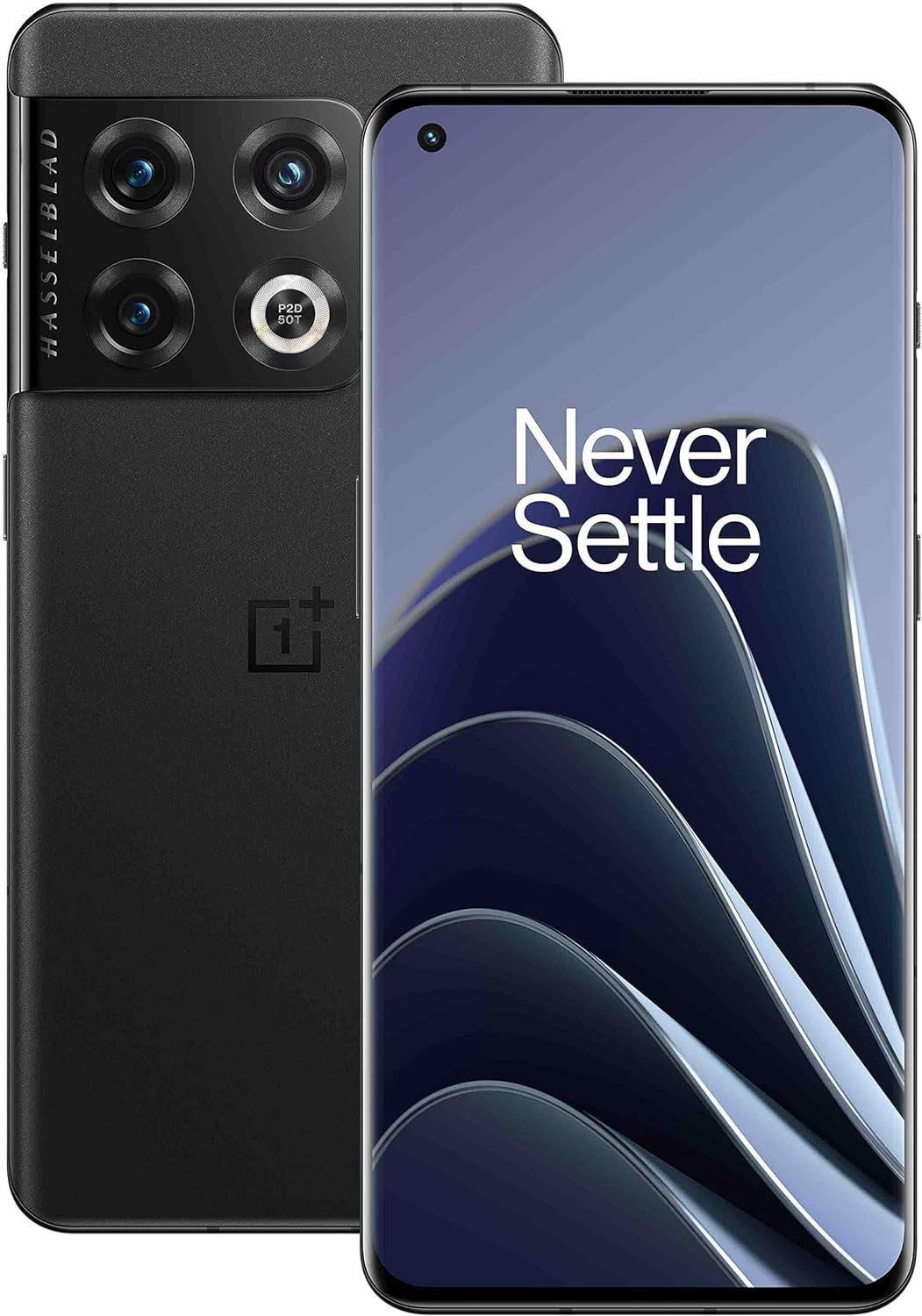
OnePlus Mobiltelefon, 8GB RAM, 128GB , SIM-freies Smartphone, Dreifach-Kamera Smartphone 17,00 cm/ 6.7 Zoll 128 GB Speicherplatz, Handy, SmartphoneLeistungsstarker Snapdragon 8+ Gen 1 Prozessor - Mit acht Kernen und einer Taktfrequenz von bis zu 3,2 GHz bietet das OnePlus 10T 5G eine extrem hohe Rechenleistung. Anwendungen, Spiele und Multitasking laufen reibungslos und ohne Verzögerungen, wodurch dieses Smartphone eine zukunftssichere Wahl ist.Schnelllade-Technologie mit 150W Ladeleistung - Der 4.800 mAh Akku kann innerhalb kürzester Zeit vollständig geladen werden. Schon wenige Minuten am Ladegerät reichen aus, um das Gerät stundenlang zu nutzen.Brillantes 6,7 Zoll Fluid AMOLED Display mit 120Hz - Mit einer Auflösung von 2412 × 1080 Pixeln und einer Bildwiederholrate von 120Hz bietet das Display gestochen scharfe Inhalte, lebendige Farben und eine flüssige Darstellung, die ideal für Filme, Spiele und Arbeit ist.Hochwertiges Dreifach-Kamera-System mit 50 MP Hauptsensor - Ausgestattet mit Ultraweitwinkel- und Makroobjektiv sowie optischer und elektronischer Bildstabilisierung entstehen klare, detailreiche Aufnahmen auch bei schle947,95 €*Versand: 0,00 €Sichere Weiterleitung zum Anbieter
-
Maxcom Mobiltelefon GSM MOB20 TELEFON FÜR SENIOREN 2G, Tastenhandy, BlauDas Mobiltelefon GSM MOB20 ist speziell für die Bedürfnisse von Senior*innen konzipiert und bietet eine benutzerfreundliche Erfahrung. Mit einem kompakten Design und einer klaren Benutzeroberfläche ermöglicht es eine einfache Handhabung. Das Gerät unterstützt den 2G Mobilfunkstandard und ist mit einer Micro-SIM-Karte kompatibel. Die Akkukapazität von 900 mAh sorgt für eine zuverlässige Nutzung über den Tag hinweg. Das Telefon verfügt über einen Arbeitsspeicher von 32 MB und eine Pixelauflösung von 160 x 128, was für grundlegende Funktionen ausreichend ist. Zudem ist das Gerät mit Bluetooth ausgestattet, was eine drahtlose Verbindung zu anderen Geräten ermöglicht. Die Möglichkeit, eine microSD-Karte zu verwenden, erweitert den Speicher und bietet zusätzlichen Platz für persönliche Daten. Das Mobiltelefon wiegt 900 Gramm und wird in einem ansprechenden Blau angeboten. Ein Netzteil ist im Lieferumfang enthalten, sodass das Gerät sofort einsatzbereit ist. Dieses Mobiltelefon ist eine praktische Lösung für Senior*innen, die ein einfaches und funktionales Kommunikationsmittel suchen.58,92 €*Versand: 0,00 €Sichere Weiterleitung zum Anbieter
-
Wie kann ich die Bildschirmansicht vergrößern?
Um die Bildschirmansicht zu vergrößern, kannst du die Zoom-Funktion deines Betriebssystems verwenden. Bei den meisten Systemen kannst du dies über die Einstellungen oder Tastenkombinationen aktivieren. Alternativ kannst du auch die Schriftgröße und Anzeigeeinstellungen anpassen, um die Bildschirmansicht zu vergrößern. Es gibt auch spezielle Tools und Programme, die die Bildschirmansicht vergrößern können, wie z.B. Bildschirm-Lupe oder Screen-Magnifier. Wenn du Schwierigkeiten hast, die Bildschirmansicht zu vergrößern, kannst du auch die Hilfe und Unterstützung deines Betriebssystems oder eines Technik-Experten in Anspruch nehmen. **
-
Wie kann ich die Bildschirmansicht verkleinern?
Um die Bildschirmansicht zu verkleinern, kannst du die Zoom-Funktion deines Computers oder mobilen Geräts verwenden. Dies ermöglicht es dir, den Bildschirminhalt zu verkleinern, um mehr Informationen auf einmal sichtbar zu machen. Du kannst auch die Bildschirmauflösung ändern, um die Größe der angezeigten Elemente anzupassen. Ein weiterer Ansatz ist die Verwendung von Tastenkombinationen, um die Ansicht zu verkleinern. Alternativ kannst du auch die Einstellungen deines Betriebssystems oder deiner Anwendungen anpassen, um die Bildschirmgröße zu reduzieren. **
-
Wie kann die Bildschirmansicht auf dem Smartphone angepasst werden, um die Lesbarkeit zu verbessern?
Die Bildschirmhelligkeit kann erhöht werden, um die Lesbarkeit bei schlechten Lichtverhältnissen zu verbessern. Die Schriftgröße kann in den Einstellungen des Smartphones vergrößert werden, um den Text besser lesen zu können. Ein Nachtmodus oder Blaulichtfilter kann aktiviert werden, um die Augen zu schonen und die Lesbarkeit zu verbessern. **
-
Wie kann man die Bildschirmansicht auf dem Smartphone anpassen, um besser lesen zu können?
Man kann die Schriftgröße in den Einstellungen des Smartphones vergrößern. Zudem kann man den Nachtmodus aktivieren, um die Augen zu schonen. Auch das Zoomen mit zwei Fingern auf dem Bildschirm kann das Lesen erleichtern. **
* Alle Preise verstehen sich inklusive der gesetzlichen Mehrwertsteuer und ggf. zuzüglich Versandkosten. Die Angebotsinformationen basieren auf den Angaben des jeweiligen Shops und werden über automatisierte Prozesse aktualisiert. Eine Aktualisierung in Echtzeit findet nicht statt, so dass es im Einzelfall zu Abweichungen kommen kann. ** Hinweis: Teile dieses Inhalts wurden von KI erstellt.