Domain handy-profi.de kaufen?
Wir ziehen mit dem Projekt
handy-profi.de um.
Sind Sie am Kauf der Domain
handy-profi.de interessiert?
domain@kv-gmbh.de · 0541-91531010
Domain handy-profi.de kaufen?
Wer kann bei xnview helfen?
Bei xnview kann in erster Linie der Kundensupport helfen. Es gibt auch eine aktive Community von Nutzern, die in Foren oder auf Social-Media-Plattformen Unterstützung anbieten können. Darüber hinaus gibt es auch zahlreiche Online-Tutorials und Anleitungen, die bei der Nutzung von xnview helfen können. **
Wie kann ich Fotos bei XnView retuschieren?
Um Fotos bei XnView zu retuschieren, öffne das gewünschte Foto in der Software. Klicke dann auf das Retuschierungs-Tool in der Symbolleiste, um unerwünschte Elemente zu entfernen oder Fehler zu korrigieren. Verwende die verschiedenen Pinsel- und Auswahlwerkzeuge, um die gewünschten Änderungen vorzunehmen, und speichere das bearbeitete Foto, wenn du mit der Retuschierung zufrieden bist. **

Ähnliche Suchbegriffe für XnView
Top-Angebote
Produkte zum Begriff XnView:
-
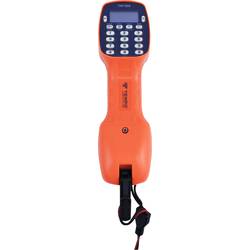
Test-Telefon 52059245 Tempo Communications VDSL D361 TelekommunikationDas DSL-kompatible Testtelefon ermöglicht die Überprüfung von Telefonleitungen, ohne die Gefahr, dass DSL-Datenverbindungen gestört oder unterbrochen werden. Das Gehäuse ist wasser- und staubdicht (IP67) und so ideal für Servicetechniker geeignet. Durch den praktischen Gürtelhalter ist das Testtelefon stets griffbereit.431,54 €*Versand: 0,00 €Sichere Weiterleitung zum Anbieter
-
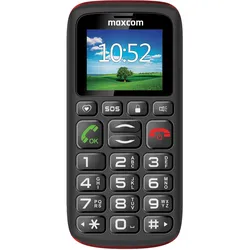
Maxcom Comfort MM428 1.8 ́ ́ Dual SIM Handy, MobiltelefonMerkmale Maxcom MM428 Das Maxcom MM428 ist ein Senioren-Mobiltelefon, das alle wesentlichen Funktionen eines Telefons enthält: Es kann telefonieren und SMS versenden. Über eine Taste auf der Tastatur können Sie direkt auf eine Liste mit47,95 €*Versand: 5,95 €Sichere Weiterleitung zum Anbieter
-
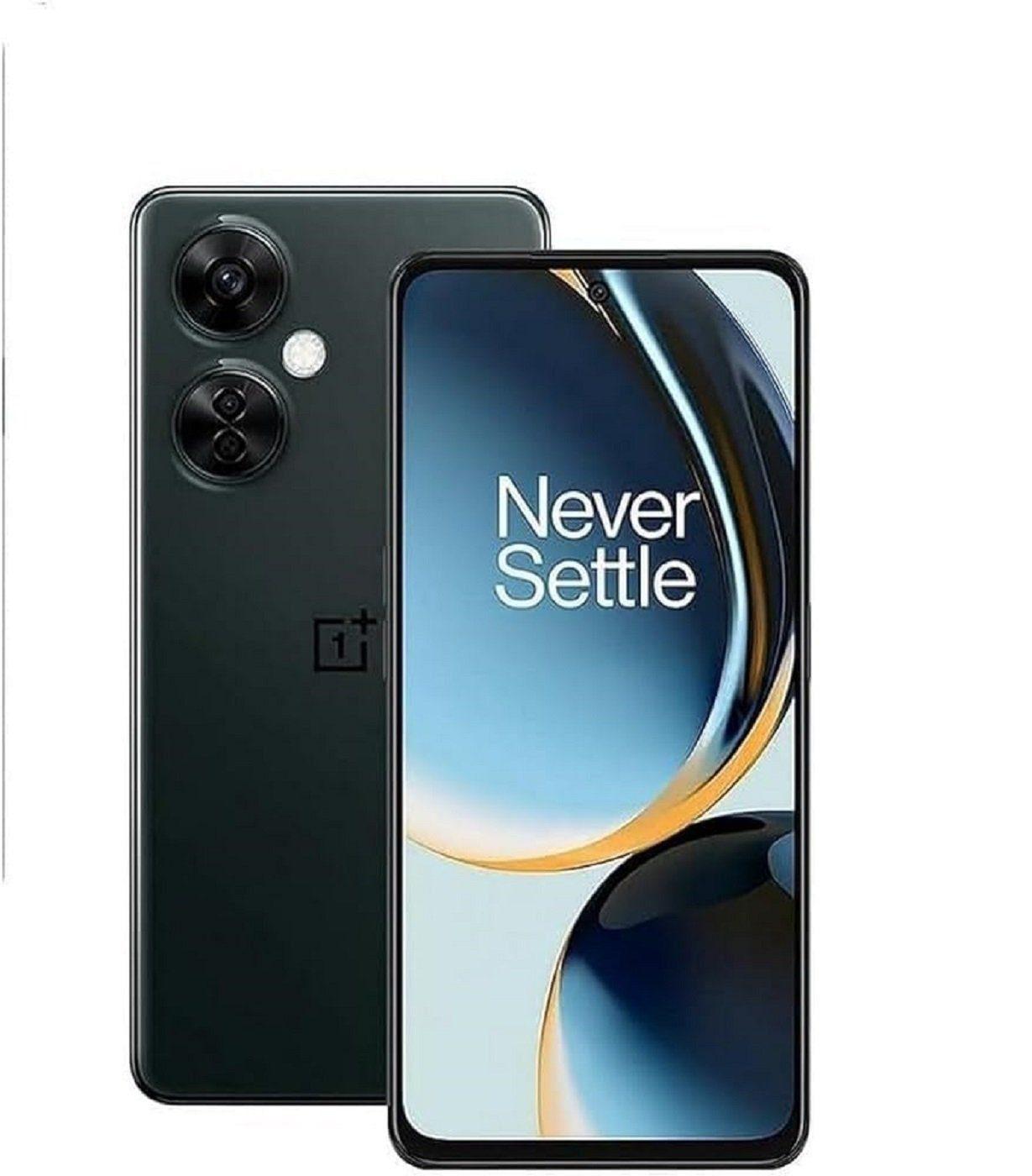
OnePlus Mobiltelefon, 8GB RAM, 128GB , SIM-freies Smartphone, Dreifach-Kamera Smartphone 16,80 cm/ 6.72 Zoll 128 GB Speicherplatz,Handy, SmartphoneHochauflösende 108-Megapixel-Hauptkamera - Das OnePlus Nord3 Lite überzeugt mit einer leistungsstarken 108-MP-Kamera mit 9-in-1-Pixel-Binning-Technologie. Dadurch entstehen detailreiche, farbenfrohe und helle Bilder, die sich perfekt für kreative Fotografie und Social Media eignen. Selbst bei schwachem Licht liefert die Kamera eine erstaunlich klare Bildqualität.Leistungsstarker Snapdragon 695 Prozessor mit 8GB RAM - Für flüssiges Multitasking, Gaming und anspruchsvolle Anwendungen sorgt der moderne Snapdragon 695-Chipsatz. Mit 8 GB Arbeitsspeicher (erweiterbar durch virtuellen RAM) können Nutzer schnell zwischen Apps wechseln und verzögerungsfrei arbeiten.67W SUPERVOOC Schnellladung mit 5.000 mAh Akku - Der große Akku in Kombination mit der Schnellladefunktion liefert bis zu einen ganzen Tag Akkulaufzeit in nur 30 Minuten Ladezeit. Zusätzlich sorgt die Battery Health Engine für eine längere Lebensdauer des Akkus.Großes 6,72 Zoll LCD-Display mit 120 Hz Bildwiederholrate - Das Smartph437,95 €*Versand: 0,00 €Sichere Weiterleitung zum Anbieter
-
Wie kann man Bilder in XnView sofort speichern?
Um Bilder in XnView sofort zu speichern, können Sie die Tastenkombination "Strg + S" verwenden oder auf "Datei" in der Menüleiste klicken und dann "Speichern" auswählen. Sie können auch die Option "Speichern unter" wählen, um das Bild unter einem neuen Namen oder in einem anderen Format zu speichern. **
-
Wie schalte ich die automatische Namenssortierung in xnview aus?
Um die automatische Namenssortierung in XnView auszuschalten, musst du in den Einstellungen des Programms gehen. Klicke auf "Optionen" und dann auf "Allgemein". Dort findest du die Option "Automatische Namenssortierung" und kannst sie deaktivieren. **
-
Wie kann man bei XnView ein Bild schwarz-weiß machen?
Um ein Bild in XnView schwarz-weiß zu machen, öffnen Sie das Bild in der Software. Gehen Sie dann zu "Bild" und wählen Sie "Farben konvertieren". Wählen Sie im Dropdown-Menü "Graustufen" aus und klicken Sie auf "OK", um das Bild in Schwarz-Weiß umzuwandeln. **
-
Wie kann ich das Symbol zum Zuschneiden in XnView wieder aktivieren?
Um das Symbol zum Zuschneiden in XnView zu aktivieren, öffnen Sie das Programm und gehen Sie zu "Ansicht" in der oberen Menüleiste. Klicken Sie dann auf "Symbolleisten" und stellen Sie sicher, dass das Kontrollkästchen für "Zuschneiden" aktiviert ist. Wenn es bereits aktiviert ist, versuchen Sie, das Programm neu zu starten oder die Einstellungen zurückzusetzen. **
Wie kann ich die Hintergrundfarbe in xnview nach dem Ausschneiden schwarz machen?
Um die Hintergrundfarbe in XnView nach dem Ausschneiden schwarz zu machen, kannst du den "Hintergrund entfernen" -Effekt verwenden. Wähle das ausgeschnittene Bild aus und gehe dann zu "Bild" > "Effekte" > "Hintergrund entfernen". Wähle die Farbe "Schwarz" aus und wende den Effekt an. Dadurch wird der Hintergrund des ausgeschnittenen Bereichs schwarz gemacht. **
Wie kann ich in XnView die Auswahl der Miniaturbilder von Verzeichnissen einstellen?
Um die Auswahl der Miniaturbilder in XnView einzustellen, öffnen Sie das Programm und gehen Sie zu den Einstellungen. Klicken Sie auf "Miniaturbilder" oder "Vorschau" und wählen Sie die gewünschte Option aus, z.B. "Automatisch", "Manuell" oder "Nach Dateityp". Speichern Sie die Einstellungen und die Auswahl der Miniaturbilder wird entsprechend angepasst. **
Top-Angebote
Produkte zum Begriff XnView:
-
Test-Telefon 52063087 Tempo Communications TM-700i TelekommunikationDas TM-700 dient Technikern bei der Installation und Unterhaltung von analogen Leitungen für Sprachservice. Es ist DSL-kompatibel im Monitor- wie im Sprachbetrieb. Die LCD-Anzeige vereinfacht das Ablesen von Polarität, Spannung, Strom und Wählfrequenzen und zeigt letzte Rufnummern und die Nummern für die Schnellwahl an. Für einen sicheren Betrieb wird Überspannung und Überstrom angezeigt. Weitere Extras sind der Intercom-Modus (Gegensprechen), eingebauter Tongenerator für die Leitungsidentifizierung und DTMF-Detektion und Messung. Durch den mitgelieferten Kopfhörer ist Freisprechen möglich.293,36 €*Versand: 0,00 €Sichere Weiterleitung zum Anbieter
-
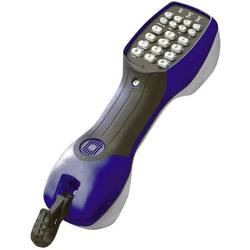
Test-Telefon 52062073 Tempo Communications TM-500i TelekommunikationErgonomisch geformtes Testtelefon für die Installation und Unterhaltung von Sprach-Service auf Analogleitungen. Das Gerät arbeitet ohne Batterie (Versorgung über die Telefonleitung) mit einem Hochimpedanz-Monitor, der Daten- und DSL-sicher ist. Polaritätstest, Schnellwahl und Impulswahl gehören zum Leistungsumfang. Durch den mitgelieferten Kopfhörer ist Freisprechen möglich. Das TM-500 bietet Sicherheit durch Überspannungs- und Überstromanzeige.186,70 €*Versand: 0,00 €Sichere Weiterleitung zum Anbieter
-
Test-Telefon 52059245 Tempo Communications VDSL D361 TelekommunikationDas DSL-kompatible Testtelefon ermöglicht die Überprüfung von Telefonleitungen, ohne die Gefahr, dass DSL-Datenverbindungen gestört oder unterbrochen werden. Das Gehäuse ist wasser- und staubdicht (IP67) und so ideal für Servicetechniker geeignet. Durch den praktischen Gürtelhalter ist das Testtelefon stets griffbereit.431,54 €*Versand: 0,00 €Sichere Weiterleitung zum Anbieter
-
Wer kann bei xnview helfen?
Bei xnview kann in erster Linie der Kundensupport helfen. Es gibt auch eine aktive Community von Nutzern, die in Foren oder auf Social-Media-Plattformen Unterstützung anbieten können. Darüber hinaus gibt es auch zahlreiche Online-Tutorials und Anleitungen, die bei der Nutzung von xnview helfen können. **
-
Wie kann ich Fotos bei XnView retuschieren?
Um Fotos bei XnView zu retuschieren, öffne das gewünschte Foto in der Software. Klicke dann auf das Retuschierungs-Tool in der Symbolleiste, um unerwünschte Elemente zu entfernen oder Fehler zu korrigieren. Verwende die verschiedenen Pinsel- und Auswahlwerkzeuge, um die gewünschten Änderungen vorzunehmen, und speichere das bearbeitete Foto, wenn du mit der Retuschierung zufrieden bist. **
-
Wie kann man Bilder in XnView sofort speichern?
Um Bilder in XnView sofort zu speichern, können Sie die Tastenkombination "Strg + S" verwenden oder auf "Datei" in der Menüleiste klicken und dann "Speichern" auswählen. Sie können auch die Option "Speichern unter" wählen, um das Bild unter einem neuen Namen oder in einem anderen Format zu speichern. **
-
Wie schalte ich die automatische Namenssortierung in xnview aus?
Um die automatische Namenssortierung in XnView auszuschalten, musst du in den Einstellungen des Programms gehen. Klicke auf "Optionen" und dann auf "Allgemein". Dort findest du die Option "Automatische Namenssortierung" und kannst sie deaktivieren. **
Ähnliche Suchbegriffe für XnView
-
Maxcom Comfort MM428 1.8 ́ ́ Dual SIM Handy, MobiltelefonMerkmale Maxcom MM428 Das Maxcom MM428 ist ein Senioren-Mobiltelefon, das alle wesentlichen Funktionen eines Telefons enthält: Es kann telefonieren und SMS versenden. Über eine Taste auf der Tastatur können Sie direkt auf eine Liste mit47,95 €*Versand: 5,95 €Sichere Weiterleitung zum Anbieter
-
OnePlus Mobiltelefon, 8GB RAM, 128GB , SIM-freies Smartphone, Dreifach-Kamera Smartphone 16,80 cm/ 6.72 Zoll 128 GB Speicherplatz,Handy, SmartphoneHochauflösende 108-Megapixel-Hauptkamera - Das OnePlus Nord3 Lite überzeugt mit einer leistungsstarken 108-MP-Kamera mit 9-in-1-Pixel-Binning-Technologie. Dadurch entstehen detailreiche, farbenfrohe und helle Bilder, die sich perfekt für kreative Fotografie und Social Media eignen. Selbst bei schwachem Licht liefert die Kamera eine erstaunlich klare Bildqualität.Leistungsstarker Snapdragon 695 Prozessor mit 8GB RAM - Für flüssiges Multitasking, Gaming und anspruchsvolle Anwendungen sorgt der moderne Snapdragon 695-Chipsatz. Mit 8 GB Arbeitsspeicher (erweiterbar durch virtuellen RAM) können Nutzer schnell zwischen Apps wechseln und verzögerungsfrei arbeiten.67W SUPERVOOC Schnellladung mit 5.000 mAh Akku - Der große Akku in Kombination mit der Schnellladefunktion liefert bis zu einen ganzen Tag Akkulaufzeit in nur 30 Minuten Ladezeit. Zusätzlich sorgt die Battery Health Engine für eine längere Lebensdauer des Akkus.Großes 6,72 Zoll LCD-Display mit 120 Hz Bildwiederholrate - Das Smartph437,95 €*Versand: 0,00 €Sichere Weiterleitung zum Anbieter
-
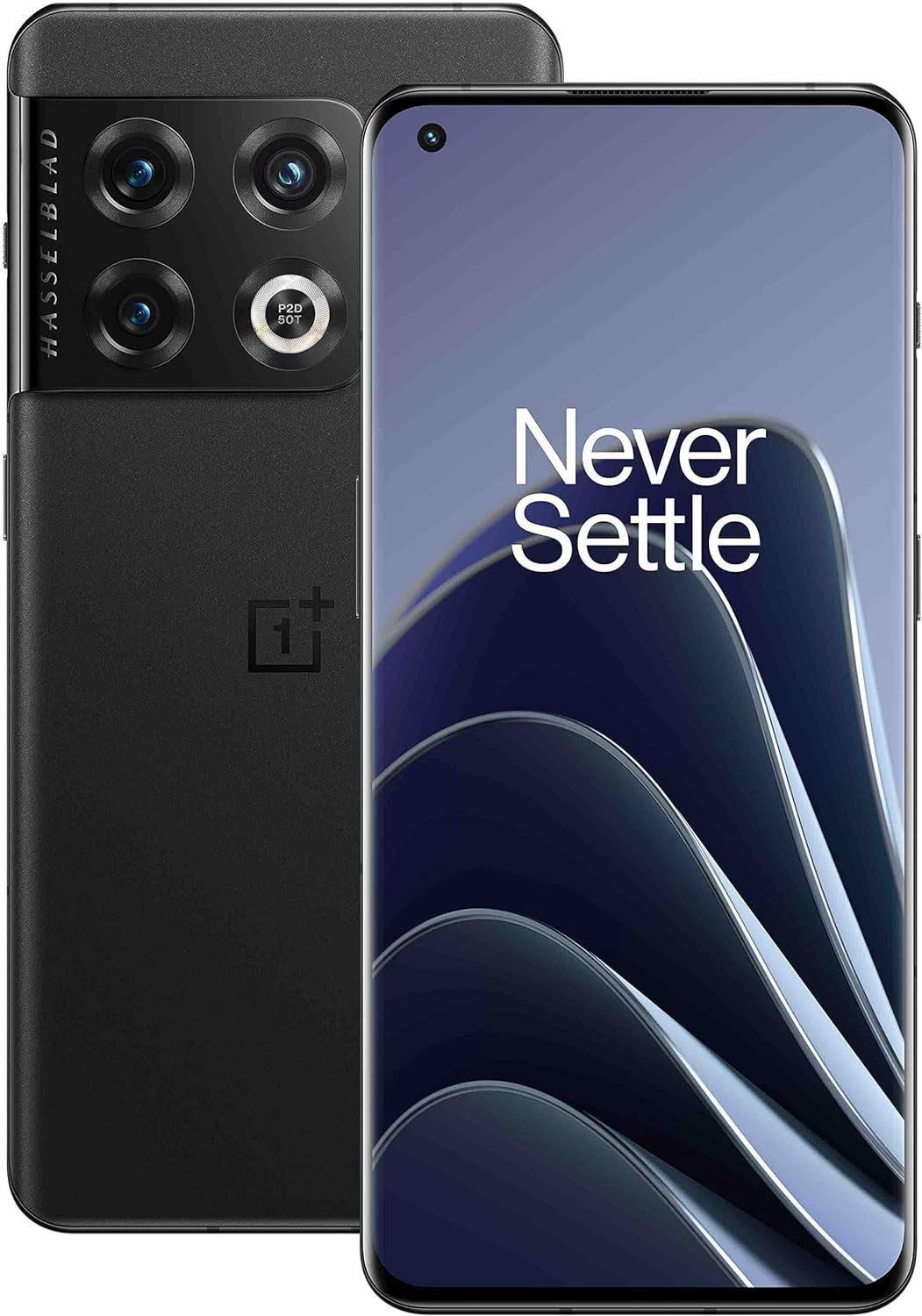
OnePlus Mobiltelefon, 8GB RAM, 128GB , SIM-freies Smartphone, Dreifach-Kamera Smartphone 17,00 cm/ 6.7 Zoll 128 GB Speicherplatz, Handy, SmartphoneLeistungsstarker Snapdragon 8+ Gen 1 Prozessor - Mit acht Kernen und einer Taktfrequenz von bis zu 3,2 GHz bietet das OnePlus 10T 5G eine extrem hohe Rechenleistung. Anwendungen, Spiele und Multitasking laufen reibungslos und ohne Verzögerungen, wodurch dieses Smartphone eine zukunftssichere Wahl ist.Schnelllade-Technologie mit 150W Ladeleistung - Der 4.800 mAh Akku kann innerhalb kürzester Zeit vollständig geladen werden. Schon wenige Minuten am Ladegerät reichen aus, um das Gerät stundenlang zu nutzen.Brillantes 6,7 Zoll Fluid AMOLED Display mit 120Hz - Mit einer Auflösung von 2412 × 1080 Pixeln und einer Bildwiederholrate von 120Hz bietet das Display gestochen scharfe Inhalte, lebendige Farben und eine flüssige Darstellung, die ideal für Filme, Spiele und Arbeit ist.Hochwertiges Dreifach-Kamera-System mit 50 MP Hauptsensor - Ausgestattet mit Ultraweitwinkel- und Makroobjektiv sowie optischer und elektronischer Bildstabilisierung entstehen klare, detailreiche Aufnahmen auch bei schle947,95 €*Versand: 0,00 €Sichere Weiterleitung zum Anbieter
-
AccuCell Li-Polymer-Akku - 3950mAh (3.85V) für Handy, Smartphone, Telefon wie LeTV LTF23A, Smartphone AkkuDer kompatible Ersatzakku aus dem Hause AccuCell ist für Ihr Telefon, Smartphone oder Multimediagerät geeignet. Unsere Akkus erfüllen alle betriebssicherheitsrelevanten Vorgaben. Sie können den Akku mit Ihrem bisher genutzten Ladegerät laden. Dieser Akku eignet sich auch hervorragend als Zweitakku für unterwegs. Was sind die Vorteile der Li-Polymer Technologie? Die Lithium-Polymer Akkus zählen zu den leistungsstärksten und wiederaufladbaren Akkus, die einen hohen Energiegehalt, eine geringe Selbstentladung sowie eine sehr hohe Haltbarkeit aufweisen. Durch die hohen Leistungsreserven zeichnet sich die Batterie für eine langlebige, robuste Einsatzbereitschaft aus und eignet sich für viele Einsatzbereiche, besonders im Bereich der Elektroautos, im Modellbau sowie für Smartphones oder Notebooks. Für eine gesicherte Kompatibilität prüfen Sie bitte unter "Ersetzt folgenden Original Akkutyp" und/oder "Passend für folgende Gerätemodelle", ob Ihr Telefon aufgelistet ist. Kein Originalprodukt, hochwertiges und kompatibles Zubehör aus dem Hause AccuCell. Lieferumfang: 1 x Akku Technische Daten: Technologie: Li-Polymer Kapazität: 3950 mAh Spannung: 3.85 V Nennenergie: 15.21 Wh Passend für folgende Gerätemodelle: LeTV: Pro 3 LeTV: X720 Ersetzt folgenden Original Akkutyp: LeTV: LTF23A In unserem weiteren Angebot finden Sie unter anderem Ladegeräte, Netzteile und Handschuhe für Ihr Handy oder Smartphone sowie Akkus, Kabel, Adapter oder Werkzeug für Ihre anderen elektronischen Geräte. Zusatzinformation: Artikelnummer: 800114751 Artikelzustand: Neu Batterie Technologie: Li-Polymer Farbe: ohne Farbe / Interner Akku Stückzahl: 1 Passend für: LeTV Modell: LeTV Pro 3, LeTV X720.29,55 €*Versand: 3,00 €Sichere Weiterleitung zum Anbieter
-
Wie kann man bei XnView ein Bild schwarz-weiß machen?
Um ein Bild in XnView schwarz-weiß zu machen, öffnen Sie das Bild in der Software. Gehen Sie dann zu "Bild" und wählen Sie "Farben konvertieren". Wählen Sie im Dropdown-Menü "Graustufen" aus und klicken Sie auf "OK", um das Bild in Schwarz-Weiß umzuwandeln. **
-
Wie kann ich das Symbol zum Zuschneiden in XnView wieder aktivieren?
Um das Symbol zum Zuschneiden in XnView zu aktivieren, öffnen Sie das Programm und gehen Sie zu "Ansicht" in der oberen Menüleiste. Klicken Sie dann auf "Symbolleisten" und stellen Sie sicher, dass das Kontrollkästchen für "Zuschneiden" aktiviert ist. Wenn es bereits aktiviert ist, versuchen Sie, das Programm neu zu starten oder die Einstellungen zurückzusetzen. **
-
Wie kann ich die Hintergrundfarbe in xnview nach dem Ausschneiden schwarz machen?
Um die Hintergrundfarbe in XnView nach dem Ausschneiden schwarz zu machen, kannst du den "Hintergrund entfernen" -Effekt verwenden. Wähle das ausgeschnittene Bild aus und gehe dann zu "Bild" > "Effekte" > "Hintergrund entfernen". Wähle die Farbe "Schwarz" aus und wende den Effekt an. Dadurch wird der Hintergrund des ausgeschnittenen Bereichs schwarz gemacht. **
-
Wie kann ich in XnView die Auswahl der Miniaturbilder von Verzeichnissen einstellen?
Um die Auswahl der Miniaturbilder in XnView einzustellen, öffnen Sie das Programm und gehen Sie zu den Einstellungen. Klicken Sie auf "Miniaturbilder" oder "Vorschau" und wählen Sie die gewünschte Option aus, z.B. "Automatisch", "Manuell" oder "Nach Dateityp". Speichern Sie die Einstellungen und die Auswahl der Miniaturbilder wird entsprechend angepasst. **
* Alle Preise verstehen sich inklusive der gesetzlichen Mehrwertsteuer und ggf. zuzüglich Versandkosten. Die Angebotsinformationen basieren auf den Angaben des jeweiligen Shops und werden über automatisierte Prozesse aktualisiert. Eine Aktualisierung in Echtzeit findet nicht statt, so dass es im Einzelfall zu Abweichungen kommen kann. ** Hinweis: Teile dieses Inhalts wurden von KI erstellt.