Domain handy-profi.de kaufen?
Wir ziehen mit dem Projekt
handy-profi.de um.
Sind Sie am Kauf der Domain
handy-profi.de interessiert?
domain@kv-gmbh.de · 0541-91531010
Domain handy-profi.de kaufen?
Hat der Task-Manager ein Programm öfter offen?
Der Task-Manager zeigt an, wie viele Instanzen eines bestimmten Programms geöffnet sind, aber er zeigt nicht an, wie oft ein Programm geöffnet wurde. Der Task-Manager zeigt nur die laufenden Prozesse und deren Auslastung an. **
Wie schließe ich eine Datei im Task-Manager-Programm?
Um eine Datei im Task-Manager-Programm zu schließen, öffnen Sie den Task-Manager, indem Sie die Tastenkombination "Strg + Shift + Esc" drücken. Klicken Sie dann auf die Registerkarte "Prozesse" und suchen Sie den Prozess der Datei, die Sie schließen möchten. Klicken Sie mit der rechten Maustaste auf den Prozess und wählen Sie "Task beenden" aus dem Kontextmenü. **

Ähnliche Suchbegriffe für Programm-Manager
Top-Angebote
Produkte zum Begriff Programm-Manager:
-
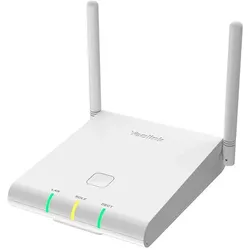
Yealink Manager W90DM, Telefon, WeissYealink W90DM - Basisstation für schnurlose Telefone/VoIP-Telefone mit Anrufer-ID und Dreiergesprächsfunktion. Produkttyp: Basisstation für schnurlose Telefone/VoIP-Telefone mit Anrufer-ID. Standard für schnurlose Telefone: GAP/CAT-iq. Hauptmerkmale: - Unterstützung für zahlreiche VoIP-Protokolle - Integrierter Ethernet-Switch VoIP-Protokolle: SIP, SIP v2 Sprachcodecs: G.722, G.729, G.726, iLBC, Opus, G.711A/μ Unterstützte Leitungen: 250 Leitungen Mehrleitungsfähigkeit: Mehrleitungsbetrieb Freisprechfunktion: Ja Anrufdienste: Voicemail, Anrufer-ID, Anklopfen, Rufumleitung Netzwerkverbindungen: 1 x Ethernet 10/100Base-TX Gehäusefarbe: Weiss.179,60 €*Versand: 0,00 €Sichere Weiterleitung zum Anbieter
-
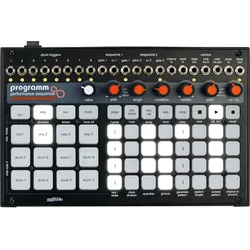
Cre8audio Programm12-Kanal Sequencer für MIDI, CV und Eurorack, 4 Melodie- und 8 Drum-Sequencer parallel, Bis zu 64 Steps, 64 Patterns und 32 Songs, Pitch, Gate, Ratcheting, CV/CC direkt regeln, Randomization, Generatoren und Step Conditions, Standalone nutzbar oder als 40 HP Eurorack-Modul,319,00 €*Versand: 0,00 €Sichere Weiterleitung zum Anbieter


-
Wie kann man Systemunterbrechungen als Programm im Task-Manager anzeigen lassen?
Um Systemunterbrechungen als Programm im Task-Manager anzuzeigen, müssen Sie zuerst den Task-Manager öffnen. Klicken Sie dann auf die Registerkarte "Prozesse" und suchen Sie nach dem Prozess "Systemunterbrechungen". Wenn der Prozess angezeigt wird, können Sie auf ihn klicken, um weitere Informationen anzuzeigen oder ihn bei Bedarf zu beenden. **
-
Wie kann man dem Programm durch den Task-Manager Administratorrechte geben?
Um einem Programm Administratorrechte über den Task-Manager zu geben, musst du den Task-Manager als Administrator ausführen. Dazu kannst du mit der rechten Maustaste auf das Taskleistensymbol klicken und "Task-Manager" auswählen. Im Task-Manager musst du dann das Programm auswählen, dem du Administratorrechte geben möchtest, mit der rechten Maustaste darauf klicken und "Als Administrator ausführen" wählen. Dadurch wird das Programm mit erhöhten Rechten gestartet. **
-
Warum ist die Download-Geschwindigkeit im Task-Manager höher als im Programm?
Es gibt mehrere mögliche Gründe dafür, warum die Download-Geschwindigkeit im Task-Manager höher sein könnte als im Programm. Eine Möglichkeit ist, dass der Task-Manager die Geschwindigkeit in größeren Intervallen misst und daher eine höhere Durchschnittsgeschwindigkeit anzeigt. Ein weiterer Grund könnte sein, dass das Programm selbst eine begrenzte Bandbreite für den Download festgelegt hat, während der Task-Manager die tatsächliche maximale Geschwindigkeit anzeigt. Es ist auch möglich, dass es Unterschiede in der Art und Weise gibt, wie die Geschwindigkeit gemessen wird, was zu unterschiedlichen Ergebnissen führen kann. **
-
Wie entferne ich ein Programm aus dem Autostart im Task-Manager unter Windows 10?
Um ein Programm aus dem Autostart im Task-Manager unter Windows 10 zu entfernen, öffne den Task-Manager, indem du mit der rechten Maustaste auf die Taskleiste klickst und "Task-Manager" auswählst. Klicke dann auf die Registerkarte "Autostart" und suche das Programm, das du entfernen möchtest. Klicke mit der rechten Maustaste darauf und wähle "Deaktivieren" aus. Das Programm wird nun nicht mehr automatisch beim Start von Windows ausgeführt. **

Kann man Fußball Manager 14 zu zweit mit TeamViewer oder einem ähnlichen Programm spielen?
Ja, es ist möglich, Fußball Manager 14 mit TeamViewer oder einem ähnlichen Programm zu zweit zu spielen. TeamViewer ermöglicht die Fernsteuerung eines Computers von einem anderen Computer aus, sodass beide Spieler auf demselben Spiel zugreifen können. Es ist jedoch wichtig sicherzustellen, dass beide Spieler eine stabile Internetverbindung haben, um eine reibungslose Spielweise zu gewährleisten. **
Was bedeutet "unbekanntes Gerät" im Geräte-Manager 2?
"Unbekanntes Gerät" im Geräte-Manager bedeutet, dass ein angeschlossenes Gerät vom Betriebssystem nicht erkannt oder identifiziert werden kann. Es kann verschiedene Gründe dafür geben, wie fehlende Treiber, inkompatible Hardware oder defekte Verbindungen. Um das Problem zu beheben, sollte man versuchen, den richtigen Treiber für das Gerät zu installieren oder das Gerät neu anzuschließen. **
Top-Angebote
Produkte zum Begriff Programm-Manager:
-
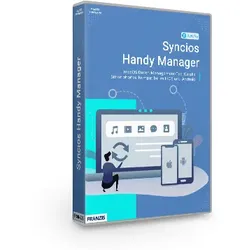
Handy-Manager für WindowsIhr neues Smartphone ist da ? nehmen Sie Ihre digitale Welt einfach mit! Der Handy Manager für Windows: Ihr professioneller Partner für den sicheren Datentransfer. Stellen Sie sich vor, Sie halten Ihr brandneues Smartphone in den Händen ? das Display ist makellos, die Technik auf dem neuesten Stand. Doch sofort stellt sich eine entscheidende Frage: Wie gelangen Ihre über Jahre gesammelten Fotos, die wichtigen WhatsApp-Verläufe und all Ihre Kontakte sicher vom alten auf das neue Gerät? Oftmals scheitern herkömmliche Lösungen beim Wechsel zwischen verschiedenen Betriebssystemen, etwa von Android zu iOS. Hier bietet Ihnen der Handy Manager für Windows die perfekte Lösung: Er fungiert als intelligente Brücke zwischen Ihren Geräten und sorgt dafür, dass Ihr Umzug stressfrei und ohne Datenverlust gelingt. Der reibungslose Gerätewechsel im Alltag Nehmen wir an, Sie haben sich nach Jahren mit...24,95 €*Versand: 0,00 €Sichere Weiterleitung zum Anbieter
-
Handy-Manager für MacIhr neues Smartphone ist da ? nehmen Sie Ihre digitale Welt einfach mit! Der Handy Manager für Mac: Ihr professioneller Partner für den sicheren Datentransfer. Stellen Sie sich vor, Sie halten Ihr brandneues Smartphone in den Händen ? das Display ist makellos, die Technik auf dem neuesten Stand. Doch sofort stellt sich eine entscheidende Frage: Wie gelangen Ihre über Jahre gesammelten Fotos, die wichtigen WhatsApp-Verläufe und all Ihre Kontakte sicher vom alten auf das neue Gerät? Oftmals scheitern herkömmliche Lösungen beim Wechsel zwischen verschiedenen Betriebssystemen, etwa von Android zu iOS. Hier bietet Ihnen der Handy Manager für Mac die perfekte Lösung: Er fungiert als intelligente Brücke zwischen Ihren Geräten und sorgt dafür, dass Ihr Umzug stressfrei und ohne Datenverlust gelingt. Der reibungslose Gerätewechsel im Alltag Nehmen wir an, Sie haben sich nach Jahren mit einem i...24,95 €*Versand: 0,00 €Sichere Weiterleitung zum Anbieter
-
Yealink Manager W90DM, Telefon, WeissYealink W90DM - Basisstation für schnurlose Telefone/VoIP-Telefone mit Anrufer-ID und Dreiergesprächsfunktion. Produkttyp: Basisstation für schnurlose Telefone/VoIP-Telefone mit Anrufer-ID. Standard für schnurlose Telefone: GAP/CAT-iq. Hauptmerkmale: - Unterstützung für zahlreiche VoIP-Protokolle - Integrierter Ethernet-Switch VoIP-Protokolle: SIP, SIP v2 Sprachcodecs: G.722, G.729, G.726, iLBC, Opus, G.711A/μ Unterstützte Leitungen: 250 Leitungen Mehrleitungsfähigkeit: Mehrleitungsbetrieb Freisprechfunktion: Ja Anrufdienste: Voicemail, Anrufer-ID, Anklopfen, Rufumleitung Netzwerkverbindungen: 1 x Ethernet 10/100Base-TX Gehäusefarbe: Weiss.179,60 €*Versand: 0,00 €Sichere Weiterleitung zum Anbieter
-
Hat der Task-Manager ein Programm öfter offen?
Der Task-Manager zeigt an, wie viele Instanzen eines bestimmten Programms geöffnet sind, aber er zeigt nicht an, wie oft ein Programm geöffnet wurde. Der Task-Manager zeigt nur die laufenden Prozesse und deren Auslastung an. **
-
Wie schließe ich eine Datei im Task-Manager-Programm?
Um eine Datei im Task-Manager-Programm zu schließen, öffnen Sie den Task-Manager, indem Sie die Tastenkombination "Strg + Shift + Esc" drücken. Klicken Sie dann auf die Registerkarte "Prozesse" und suchen Sie den Prozess der Datei, die Sie schließen möchten. Klicken Sie mit der rechten Maustaste auf den Prozess und wählen Sie "Task beenden" aus dem Kontextmenü. **
-
Wie kann man Systemunterbrechungen als Programm im Task-Manager anzeigen lassen?
Um Systemunterbrechungen als Programm im Task-Manager anzuzeigen, müssen Sie zuerst den Task-Manager öffnen. Klicken Sie dann auf die Registerkarte "Prozesse" und suchen Sie nach dem Prozess "Systemunterbrechungen". Wenn der Prozess angezeigt wird, können Sie auf ihn klicken, um weitere Informationen anzuzeigen oder ihn bei Bedarf zu beenden. **
-
Wie kann man dem Programm durch den Task-Manager Administratorrechte geben?
Um einem Programm Administratorrechte über den Task-Manager zu geben, musst du den Task-Manager als Administrator ausführen. Dazu kannst du mit der rechten Maustaste auf das Taskleistensymbol klicken und "Task-Manager" auswählen. Im Task-Manager musst du dann das Programm auswählen, dem du Administratorrechte geben möchtest, mit der rechten Maustaste darauf klicken und "Als Administrator ausführen" wählen. Dadurch wird das Programm mit erhöhten Rechten gestartet. **
Ähnliche Suchbegriffe für Programm-Manager
-
Cre8audio Programm12-Kanal Sequencer für MIDI, CV und Eurorack, 4 Melodie- und 8 Drum-Sequencer parallel, Bis zu 64 Steps, 64 Patterns und 32 Songs, Pitch, Gate, Ratcheting, CV/CC direkt regeln, Randomization, Generatoren und Step Conditions, Standalone nutzbar oder als 40 HP Eurorack-Modul,319,00 €*Versand: 0,00 €Sichere Weiterleitung zum Anbieter
-
AOMEI Partition Assistant Pro Dauerlizenz für 1 Gerät | Partition Manager, DownloadAOMEI Partition Assistant Pro ? Dauerlizenz für 1 Gerät (Download) Professionelle Software zur Festplatten- und Partitionsverwaltung AOMEI Partition Assistant Pro ist eine leistungsstarke Software zur Verwaltung von Festplatten, SSDs und Partitionen unter Windows. Mit der Dauerlizenz für 1 Gerät erhalten Sie eine professionelle Lösung, um Partitionen sicher zu erstellen, zu verschieben, zu vergrößern, zu verkleinern oder zusammenzuführen ? ganz ohne monatliche Folgekosten. Ob beim Austausch einer Festplatte, der Migration auf eine SSD oder der Optimierung des Speicherplatzes ? AOMEI Partition Assistant Pro bietet umfangreiche Werkzeuge für Privatanwender, IT-Profis und Unternehmen. Viele Operationen können ohne Datenverlust durchgeführt werden und dank der intuitiven Benutzeroberfläche gelingen auch komplexe Aufgaben in wenigen Schritten. Highlights Dauerlizenz für 1 Windows-PC Sofortiger Download nach dem Kauf Keine laufenden Kosten oder Abonnement Sichere Partitionsverwaltung ohne Datenverlust Betriebssystem auf SSD oder HDD migrieren Festplatten und Partitionen klonen MBR- und GPT-Datenträger verwalten Unterstützung für SSDs, HDDs, USB-Laufwerke und Speicherkarten Einfache Bedienung durch Assistenten Ideal für private und professionelle Anwender Umfangreiche Funktionen Partitionsverwaltung Partition erstellen Partition löschen Partition formatieren Partition verschieben Partition vergrößern Partition verkleinern Partition zusammenführen Partition aufteilen Partition kopieren Partition klonen Partition überprüfen und Fehler beheben Partition ein- und ausblenden Partition aktiv setzen Laufwerksbuchstaben ändern Partitionslabel ändern Seriennummer ändern Partition ausrichten (4K Alignment) Partition sicher löschen Freien Speicher zwischen Partitionen verteilen Festplattenverwaltung Festplatte klonen Datenträger kopieren Datenträger initialisieren Datenträger bereinigen SSD sicher optimieren Oberflächentest der Festplatte Datenträgereigenschaften anzeigen Dynamische Datenträger verwalten Virtuelle Festplatten (VHD/VHDX) erstellen, einbinden und trennen Betriebssystem & Migration Windows auf SSD oder HDD migrieren Bootfähige Datenträger erstellen Windows To Go erstellen Bootprobleme beheben Startlaufwerk verwalten Konvertierungsfunktionen MBR in GPT konvertieren GPT in MBR konvertieren Basisdatenträger in dynamischen Datenträger konvertieren Dynamischen Datenträger in Basisdatenträger konvertieren NTFS in FAT32 konvertieren FAT32 in NTFS konvertieren Primäre in logische Partition umwandeln Logische in primäre Partition umwandeln Datenrettung & Wartung Partitionen wiederherstellen Verlorene Partitionen suchen Datenträger auf Fehler prüfen SSD-Performance optimieren Dateisystem reparieren Defekte Sektoren erkennen Datenträger bereinigen und Speicherplatz optimieren Weitere Werkzeuge Schnellpartitionierung großer Festplatten Kommandozeilen-Unterstützung Assistent zum sicheren Datenträgerwechsel Assistent für Datenträgermigration Schritt-für-Schritt-Wizards für häufige Aufgaben Vorschaufunktion vor dem Ausführen aller Änderungen Vorteile von AOMEI Partition Assistant Pro Mit AOMEI Partition Assistant Pro organisieren und optimieren Sie Ihre Speicherlaufwerke effizient und sicher. Die Software unterstützt Sie bei der Erweiterung von Systempartitionen, der Migration auf neue SSDs, dem Klonen kompletter Datenträger sowie zahlreichen Wartungs- und Optimierungsaufgaben. Alle geplanten Änderungen werden zunächst in einer Vorschau gesammelt und erst nach Ihrer Bestätigung ausgeführt ? für maximale Sicherheit bei der Festplattenverwaltung. Systemvoraussetzungen Betriebssysteme Windows 11 Windows 10 Windows 8.1 Windows 8 Windows 7 (SP1) Hardware Prozessor: x86- oder x64-kompatibel Arbeitsspeicher: mindestens 512 MB RAM (1 GB oder mehr empfohlen) Festplattenspeicher: mindestens 200 MB freier Speicherplatz Bildschirmauflösung: mindestens 1024 × 768 Pixel Unterstützte Dateisysteme NTFS FAT16 FAT32 exFAT Ext2 Ext3 Ext4 ReFS Unterstützte Datenträger HDD SSD NVMe-SSD SSHD USB-Festplatten USB-Sticks Speicherkarten MBR- und GPT-Datenträger Dynamische Datenträger VHD- und VHDX-Laufwerke22,95 €*Versand: 0,00 €Sichere Weiterleitung zum Anbieter
-
Warum ist die Download-Geschwindigkeit im Task-Manager höher als im Programm?
Es gibt mehrere mögliche Gründe dafür, warum die Download-Geschwindigkeit im Task-Manager höher sein könnte als im Programm. Eine Möglichkeit ist, dass der Task-Manager die Geschwindigkeit in größeren Intervallen misst und daher eine höhere Durchschnittsgeschwindigkeit anzeigt. Ein weiterer Grund könnte sein, dass das Programm selbst eine begrenzte Bandbreite für den Download festgelegt hat, während der Task-Manager die tatsächliche maximale Geschwindigkeit anzeigt. Es ist auch möglich, dass es Unterschiede in der Art und Weise gibt, wie die Geschwindigkeit gemessen wird, was zu unterschiedlichen Ergebnissen führen kann. **
-
Wie entferne ich ein Programm aus dem Autostart im Task-Manager unter Windows 10?
Um ein Programm aus dem Autostart im Task-Manager unter Windows 10 zu entfernen, öffne den Task-Manager, indem du mit der rechten Maustaste auf die Taskleiste klickst und "Task-Manager" auswählst. Klicke dann auf die Registerkarte "Autostart" und suche das Programm, das du entfernen möchtest. Klicke mit der rechten Maustaste darauf und wähle "Deaktivieren" aus. Das Programm wird nun nicht mehr automatisch beim Start von Windows ausgeführt. **
-
Kann man Fußball Manager 14 zu zweit mit TeamViewer oder einem ähnlichen Programm spielen?
Ja, es ist möglich, Fußball Manager 14 mit TeamViewer oder einem ähnlichen Programm zu zweit zu spielen. TeamViewer ermöglicht die Fernsteuerung eines Computers von einem anderen Computer aus, sodass beide Spieler auf demselben Spiel zugreifen können. Es ist jedoch wichtig sicherzustellen, dass beide Spieler eine stabile Internetverbindung haben, um eine reibungslose Spielweise zu gewährleisten. **
-
Was bedeutet "unbekanntes Gerät" im Geräte-Manager 2?
"Unbekanntes Gerät" im Geräte-Manager bedeutet, dass ein angeschlossenes Gerät vom Betriebssystem nicht erkannt oder identifiziert werden kann. Es kann verschiedene Gründe dafür geben, wie fehlende Treiber, inkompatible Hardware oder defekte Verbindungen. Um das Problem zu beheben, sollte man versuchen, den richtigen Treiber für das Gerät zu installieren oder das Gerät neu anzuschließen. **
* Alle Preise verstehen sich inklusive der gesetzlichen Mehrwertsteuer und ggf. zuzüglich Versandkosten. Die Angebotsinformationen basieren auf den Angaben des jeweiligen Shops und werden über automatisierte Prozesse aktualisiert. Eine Aktualisierung in Echtzeit findet nicht statt, so dass es im Einzelfall zu Abweichungen kommen kann. ** Hinweis: Teile dieses Inhalts wurden von KI erstellt.